

Vous avez un vieux PC et ne savez pas quoi en faire et vous êtes aussi en manque d’espace de stockage. Pourquoi ne pas utiliser cet ordinateur en NAS personnel avec une solution auto hébergée qui vous donnera le contrôle de vos données ?

C’est une solution que j’ai testé personnellement et j’ai vraiment été convaincu notamment par le logiciel immich qui permet d’avoir un vrai cloud personnel et de trier notamment ses photos par date, localisation, personne, et même en faisant une recherche textuelle pour décrire l’image.

Il n’y à pas tant de documentation que cela en français, alors je vous montre comment faire 😉

Alors, TrueNAS Scale, il s’agit d’un système d’exploitation basé sur Linux qui est très pratique pour gérer plusieurs disques durs ensemble et les partager sur son réseau. Donc, tout d’abord, pour l’installation, il faut télécharger l’image de TrueNAS Scale sur leur site officiel :
https://www.truenas.com/download-truenas-scale

Pas besoin de mettre votre e-mail, vous pouvez cliquer sur le petit texte tout en bas « no thank you… »👆
Et vous pouvez ensuite cliquer sur le bouton vert pour télécharger la version stable. qui pour moi est la version 24.10.2.1 et qui pèse 1.74Go. Maintenant, il faut Préparez une clé USB avec l’image de truenas. Pour cela, vous pouvez utiliser Balena Etcher ou Rufus, comme vous préférez.

Sélectionnez l’image que vous venez de télécharger puis sur le bouton select Target sélectionner la clé USB. Bien sûr je pense que vous aurez compris que ça formatera ça supprimera l’intégralité des données qu’il y a dessus attention donc à bien choisir la bonne clé USB. Par contre ce logiciel est bien fait il n’affiche pas par défaut le disque dur sur lequel est installé Windows, c’est déjà ça.
En vous pouvez flasher ! C’est bon vous suivez toujours ?

Maintenant nous allons insérer la clé USB dans l’ordinateur que nous voulons transformer en as et démarrer dessus. C’est l’axe là peut devenir compliqué en fonction de la machine Il faudra peut-être rentrer dans votre bios. ON nous conseils de désactiver le Secure Boot dans le bios car il peut empêcher le démarrage de Truenas.
Donc il vous faut en général marteler la touche supp. ou F2 au démarrage pour atteindre ce fameux bios.

Normalement vous allez arriver sur un joli écran bleu avec marqué Install Truenas vous avez donc à cliquer sur entrée. Puis on vous demande à nouveau ce que vous voulez faire entre, installer, ou réparer truenas. Nous on veut l’installer, donc a nouveau sélectionner Install en appuyant sur entrer.
Dans la fenêtre suivante, sélectionnez le disque que vous choisissez pour l’installation. Sélectionnez le disque de démarrage ici. Pour sélectionner le disque souhaité, appuyez sur la touche espace. Puis validez avec entrer.
Le script vous explique encore une fois que vous ayez supprimé toutes les données du disque évidemment. Donc priez pour que vous n’ayez pas fait d’erreur et appuyer sur entrée.😅
A savoir :
Le disque sélectionné servira uniquement pour l’installation du système. Il ne peut pas servir à autre choses dans Truenas. autrement dit si vous l’installer sur un disque dur de 500Go, les 500 Go seront inutilisable pour autre choses que les fichiers systèmes. vous ne pourrez plus l’utiliser pour du stockage.
Mais vous pouvez utiliser une clé usb
Trunas ne le recommande pas mais dans mon cas c’est ce que j’ai fait et cela fonctionne très bien.

Choisissez maintenant le mot de passe administrateur. Vous pourrez le modifier plus tard, mais …
Attention !
Votre clavier est configuré en QWERTY
Vous pourrez modifier cela plus tard également.

Sur l’écran suivant sélectionnez bios. Vous ne devriez pas avoir besoin de l’autre option.
Ensuite du texte va défiler à la matrix pour montrer que l’installation ce poursuit.
Puis une fenetre va vous afficher que vous pouvez retirer le média d’installation. Ou alors » Please remove the installation Media » dans la langue de Steven Spielberg.
Donc appuyez sur entrer puis retirer la clé d’installation. Ensuite si ce n’est pas fait il faudra brancher un câble réseau !
Truenas ne fonctionne qu’avec une prise réseau
Pas de wifi !
Et c’est parti vous pouvez démarrer le système. il va mettre un peut de temps et va écrire beaucoup de choses en blanc sur fond noir, puis il va vous afficher une adresse IP.
Une fois le système démarré, vous verrez le menu de configuration de la console comme ci-dessous.

Vous pouvez configurer une adresse IP statique en sélectionnant l’option 1 « Configurer les interfaces réseau » et procédez comme ci-dessous.
(Mais vous pourrez aussi le faire depuis l’interface web)
Enter an option from 1-12: 1
1) em0
Select an interface (q to quit): 1
Remove the current settings of this interface? (This causes a momentary disconnec
tion of the network.) (y/n) n
Configure interface for DHCP? (y/n) n
Configure IPv4? (y/n) y
Interface name: em0
Several input formats are supported
Example 1 CIDR Notation:
    192.168.1.1/24
Example 2 IP and Netmask separate:
    IP: 192.168.1.1
    Netmask: 255.255.255.0, or /24 or 24
IPv4 Address: 192.168.100.108/24
Saving interface configuration: Ok
Configure IPv6? (y/n) n
Restarting network: ok

...

The web user interface is at
http://192.168.100.108
https://192.168.100.108
Et voilà ! Vous disposez désormais d’une adresse IP statique configurée pour TrueNAS. Nous allons maintenant accéder à l’interface Web en utilisant la fameuse adresse IP. Dans notre exemple il s’agit de 192.168.100.108
Mais vous pouvez aussi taper dans votre navigateur truenas.local.

Sur l’écran de connexion, fournissez les informations de connexion de l’utilisateur root créé lors de l’installation.
Attendez un peut …
Pour des raisons de sécurité la connexion avec l’identifiant root semble désactivée dans les dernières versions.
Il faut a la place saisir truenas_admin
Et le mot de passe que vous avez saisie pendant l’installation.
Une fois l’authentification réussie, vous verrez le tableau de bord ci-dessous.

C’est pas formidable ?
Je vais continuer cette article au fur et à mesure.


La partie qui nous intéresse le plus : Création du pool
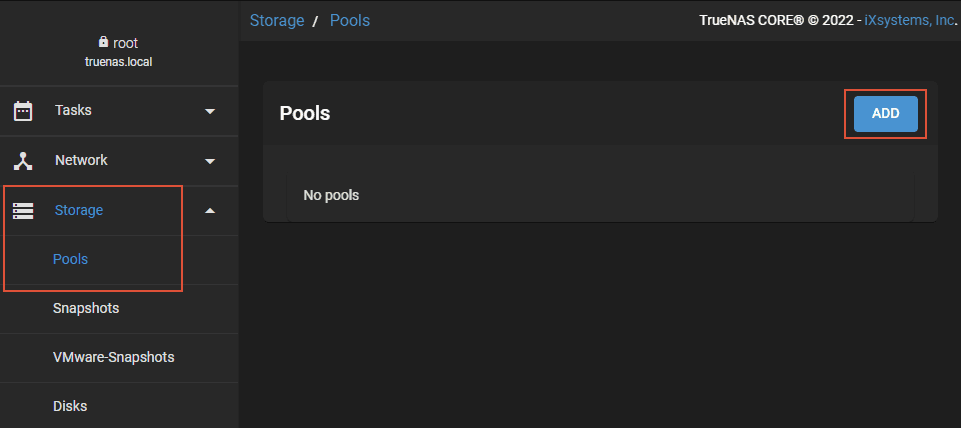
La deuxième étape consiste à créer un pool NAS à partir des disques qui lui sont assignés. Dans la section « Stockage? Pools« , cliquez sur « Ajouter« .
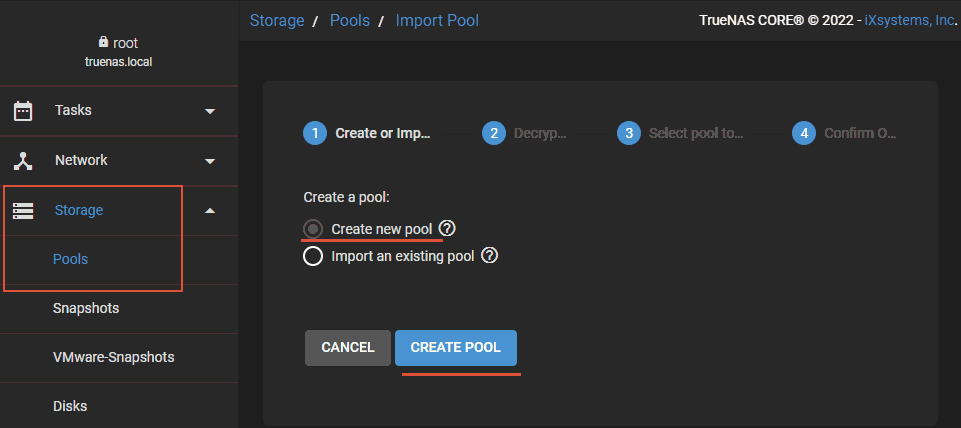
Créons un pool de disques. L’option pour créer le pool est définie par défaut. Cliquez simplement sur « Créer le pool« .
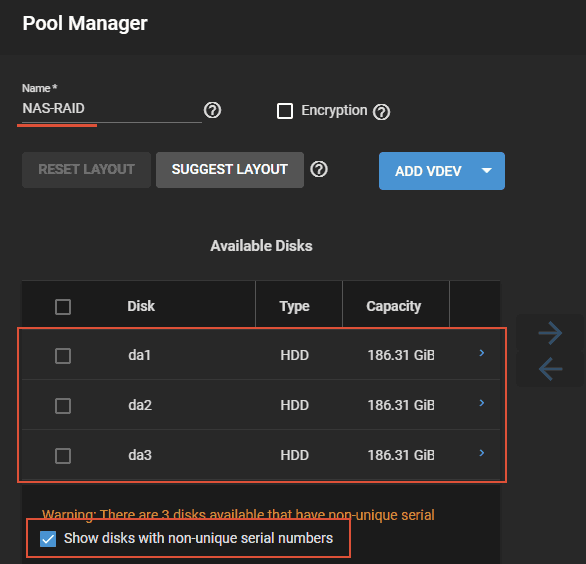
Donnez un nom au pool. Cochez l’option « Afficher les disques avec des numéros de série non uniques« . Dans la section « Disques disponibles », cochez les disques que nous voulons ajouter au pool. Dans notre cas, ce sont 2 disques identiques qui créeront un ensemble RAID 1 avec redondance logicielle. Ensuite, appuyez sur la touche « Flèche droite » de votre clavier.
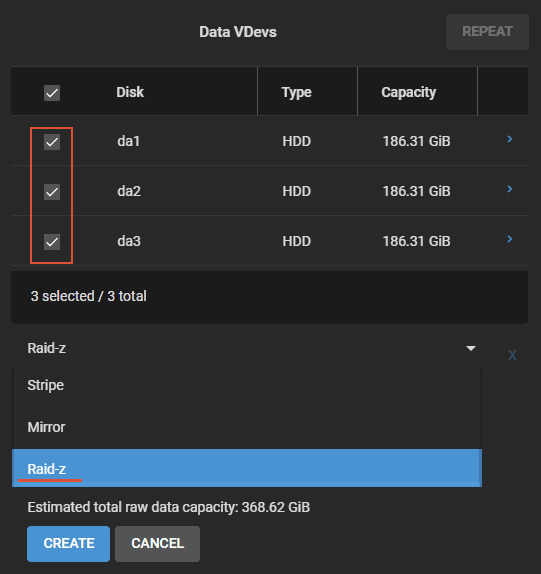
Cela déplacera les disques vers le bloc de droite (vers « VDev data« , c’est-à-dire vers le pool). Cochez à nouveau les disques ici. Ensuite, choisissez le type de stockage dans la liste déroulante ci-dessous. En fait, vous choisirez le type de tableau de disques.
TrueNAS propose les options suivantes:
- Stripe est un ensemble RAID 0 sans redondance ni tolérance aux pannes, mais il doublera la vitesse de traitement des données;
- Mirror est un ensemble RAID 1, un ensemble de base avec redondance des données clonées sur le deuxième disque;
- RAID-Z est un ensemble RAID avec redondance, propre au système de fichiers ZFS. C’est une amélioration de RAID 5;
- RAID-Z2 est un ensemble RAID avec redondance, propre au système de fichiers ZFS. C’est une amélioration de RAID 6.
Pour en savoir plus sur le RAID et quelle configuration choisir, consultez l’article Qu’est-ce qu’un RAID.
Dans notre cas, il n’y a que 2 disques. Nous pouvons donc choisir les alternances ou la mise en miroir. Nous choisissons un miroir avec redondance. Cliquez sur « Créer« .
Ensuite, le système nous avertira que toutes les données sur les disques seront effacées. Confirmez la décision et créez le pool. Ensuite, nous verrons notre pool et notre RAID dans le tableau des propriétés.
Ajouter un dossier NAS partagé
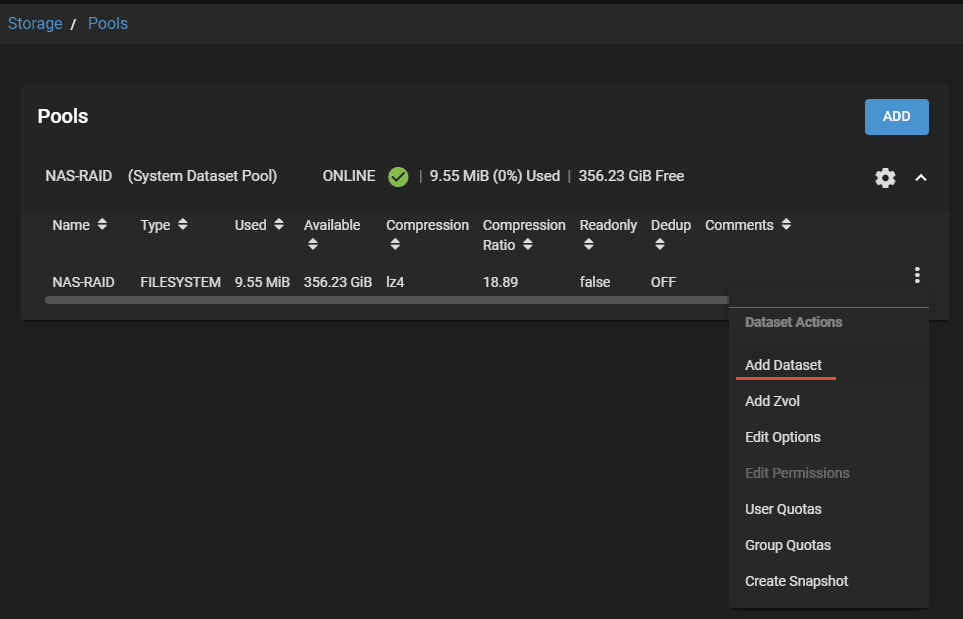
Maintenant, nous pouvons organiser les partages NAS – un dossier partagé disponible pour les PC et les appareils mobiles dans un réseau local. À la fin de la table de billard, vous trouverez un menu. Cliquez dessus et choisissez « Ajouter un ensemble de données« .
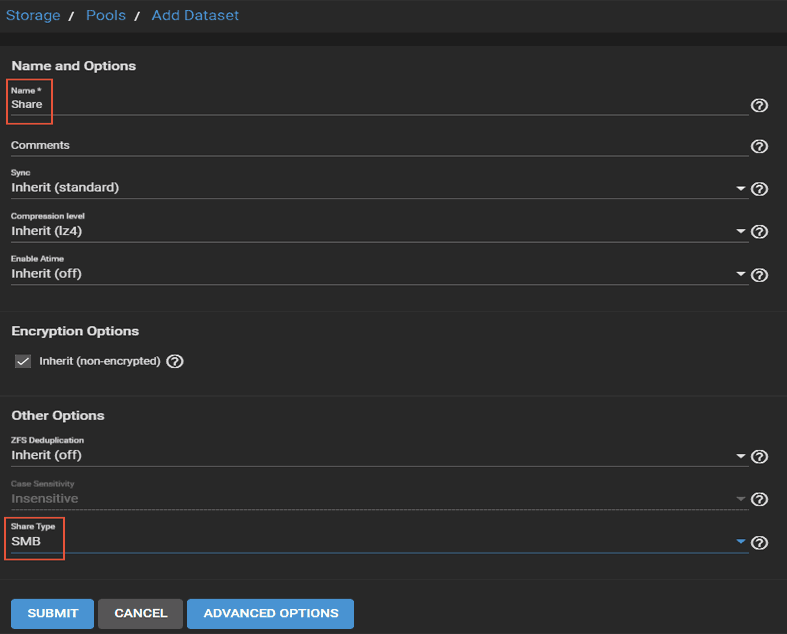
Donnez un nom au dossier et spécifiez le type de ressource comme « SMB ». Ensuite, cliquez sur « Envoyer« .
Création d’un utilisateur NAS
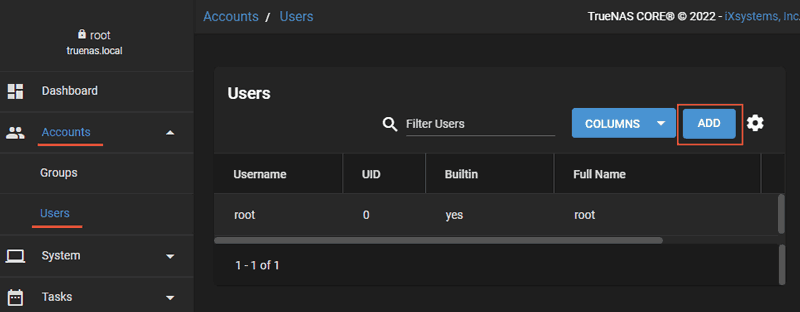
Nous disposons d’un compte administrateur NAS pour gérer le périphérique racine. Mais nous avons également besoin d’un compte utilisateur NAS – celui auquel nous nous connecterons à un dossier partagé (ou à d’autres ressources à l’avenir). Rendez-vous dans la section « Comptes – Utilisateurs » et cliquez sur « Ajouter«
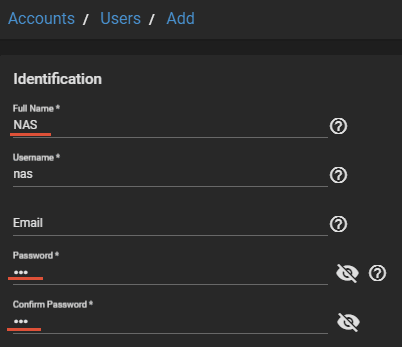
Saisissez le nom d’utilisateur, le mot de passe et confirmez-le.
En dessous, nous pouvons configurer des groupes de support pour cet utilisateur à l’avenir. Par exemple, FTP. Cochez le compte Microsoft, car cela est requis pour Windows, et cliquez sur « Envoyer«
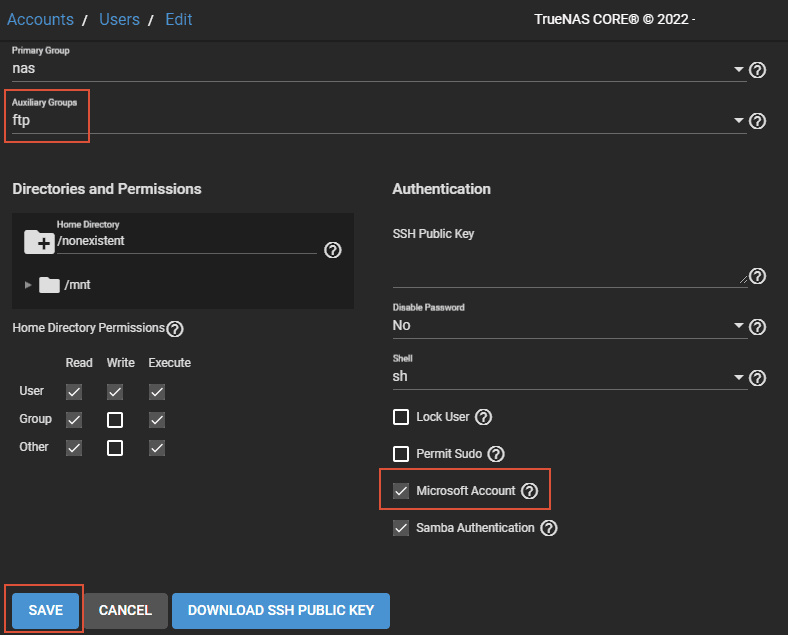
Vous devez créer de tels comptes pour chaque utilisateur NAS. Ainsi, chacun pourra utiliser les ressources de stockage individuellement depuis son ordinateur ou autre appareil.
Partage NAS
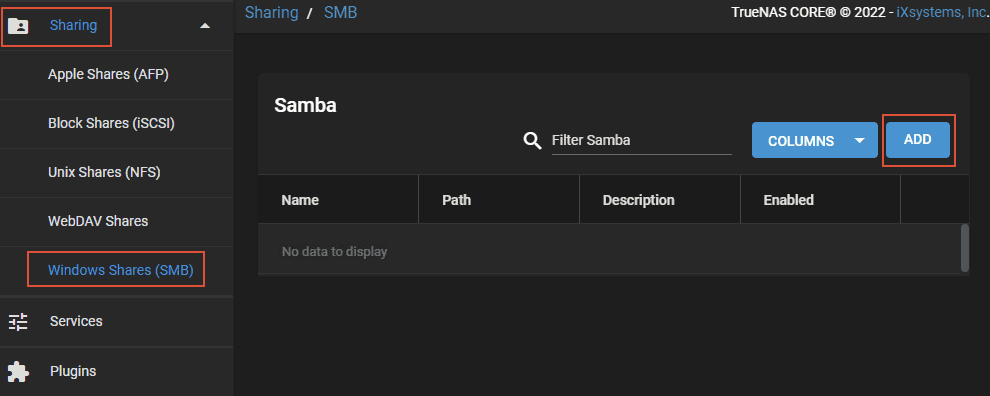
Etape finale de la configuration de base de TrueNAS: partager le dossier partagé Windows avec Samba (SMB). Il s’agit d’un logiciel permettant l’interaction entre les systèmes Windows et Unix, car TrueNAS est basé sur ce dernier. Pour ce faire, cliquez sur « Ajouter » dans la section « Partage? Ressources Windows (SMB)« .
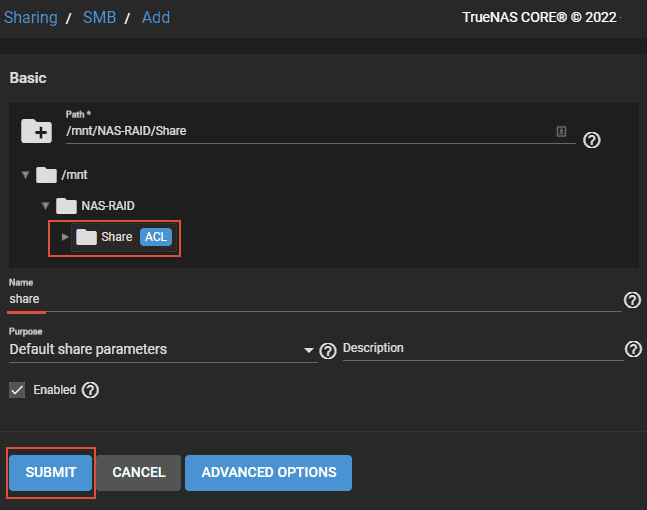
Ouvrez le chemin d’accès vers notre dossier commun et cliquez dessus. Ensuite, cliquez sur « Envoyer« .
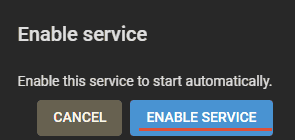
Le système vous demandera d’activer le service SMB. Cliquez sur « Activer le service« .
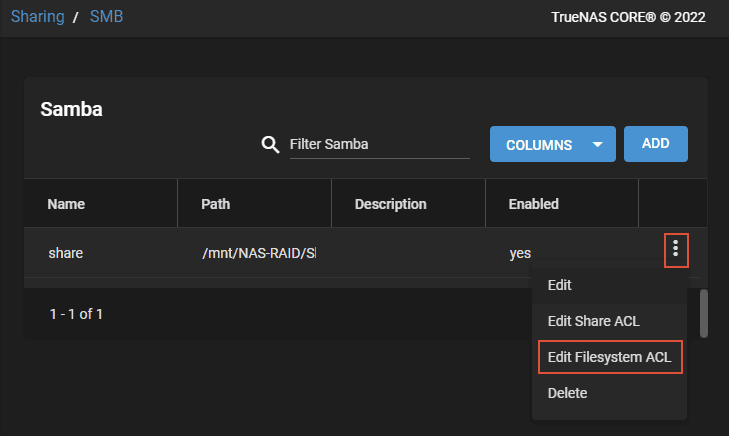
Et votre dossier apparaîtra parmi les ressources Samba. Configurez le contrôle d’accès ACL pour ce dossier. Cliquez sur « Modifier les ACL du système de fichiers » dans son menu.
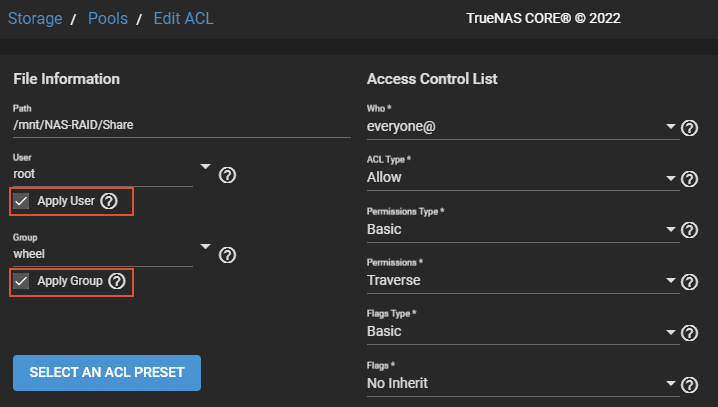
Pour l’utilisateur-administrateur racine du NAS, donnez tous les droits à tous les groupes (droits de lecture et d’écriture des données). Pour ce faire, cliquez sur « Sélectionner un jeu d’ACL« .
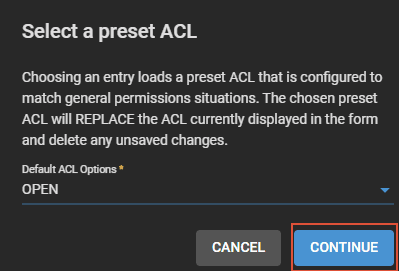
Ensuite, spécifiez le paramètre ACL « Ouvert » et cliquez sur « Continuer« .
C’est tout.
Connexion d’un NAS sous Windows
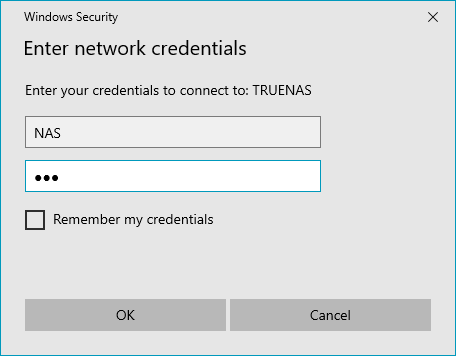
Pour travailler avec un NAS dans un environnement Windows, vous devez connecter votre pool. Entrez l’adresse IP du NAS dans la barre d’adresse de l’Explorateur avec deux barres obliques.
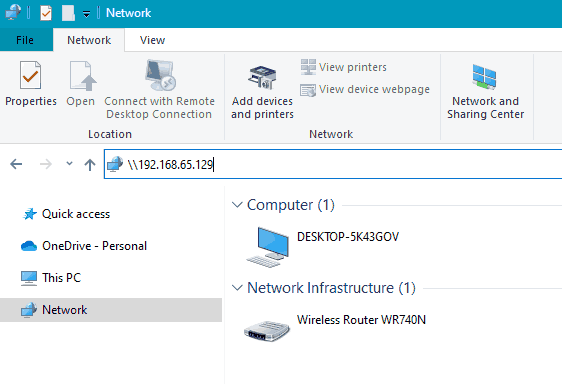
Autorisez-vous en utilisant le compte utilisateur du NAS. Vous pouvez également cocher la case à côté de « se souvenir de l’utilisateur ». Cliquez sur « OK«
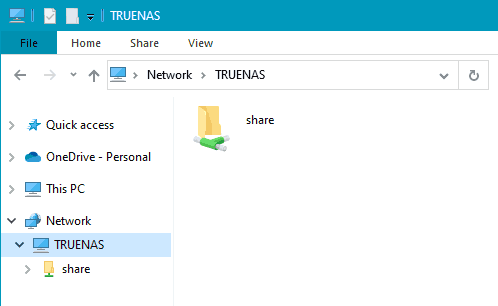
Maintenant, le NAS et ses ressources partagées seront disponibles dans le bloc Réseau de l’Explorateur.
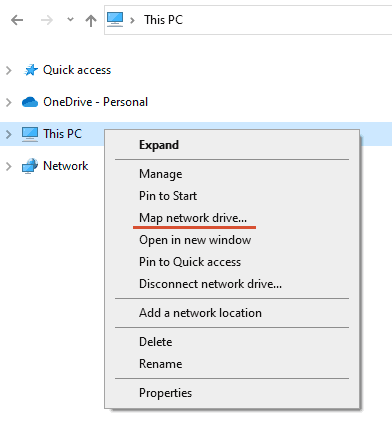
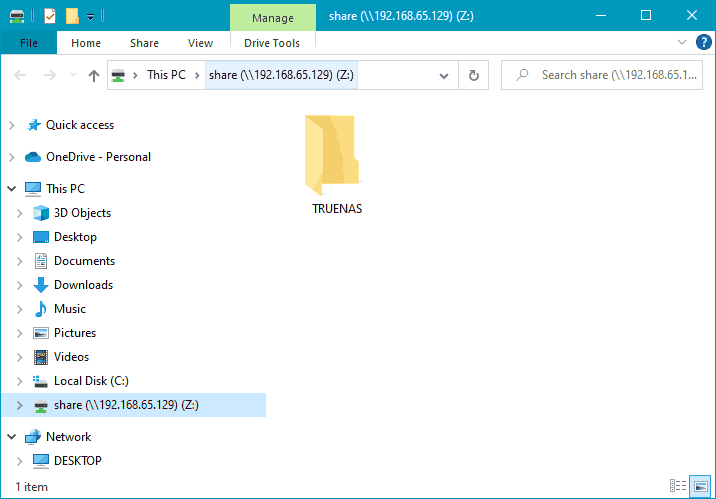
Nous pouvons également connecter chaque dossier NAS en tant que lecteur séparé avec sa propre lettre. Pour cela, faites un clic droit dans la fenêtre « Ce PC » et choisissez « Connecter un lecteur réseau ». Dans Windows 11, vous devez d’abord sélectionner « Afficher les paramètres avancés »
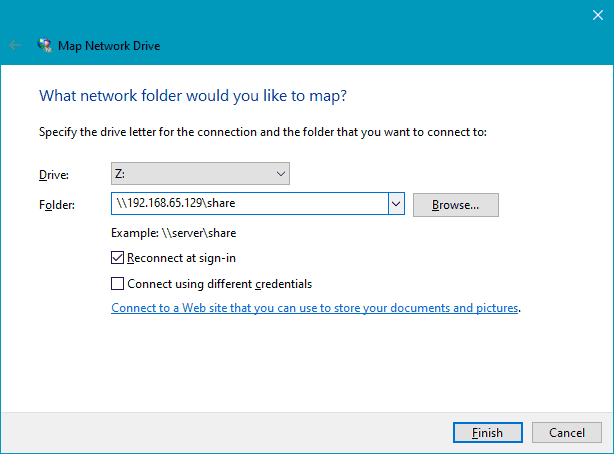
Sélectionnez la lettre de lecteur pour le NAS. Utilisez le bouton « Parcourir » pour sélectionner le chemin d’accès au dossier. Ensuite, appuyez sur « Terminé«
Après cela, le dossier sera disponible dans l’Explorateur en tant que lecteur séparé et en tant que emplacement réseau.
Et voilà vous êtes maintenant libéré de Google et des cloud en ligne qui coûtent une blinde 😮 vous pouvez sauvegarder votre données sur votre Nas avec une certaine redondance qui permet que, même si un disque dur en panne, vous ne perdiez pas à vos données. Je vous montrerai également par la suite comment sauvegarder les données sur un serveur distant pour plus de sécurité.
